

Ha varumärkesmaterialet nära, oavsett vad ni arbetar med.
Öppna Pickit bredvid arbetet. Hitta bilder, logotyper och annat varumärkesmaterial i en separat skrivbordsapp och använd rätt fil i uppgiften framför er.
Illustration av ett skrivbord med exempelmaterial. Hitta en bild i den separata Pickit-appen och dra den sedan till en design i Canva-stil och släpp den på plats.


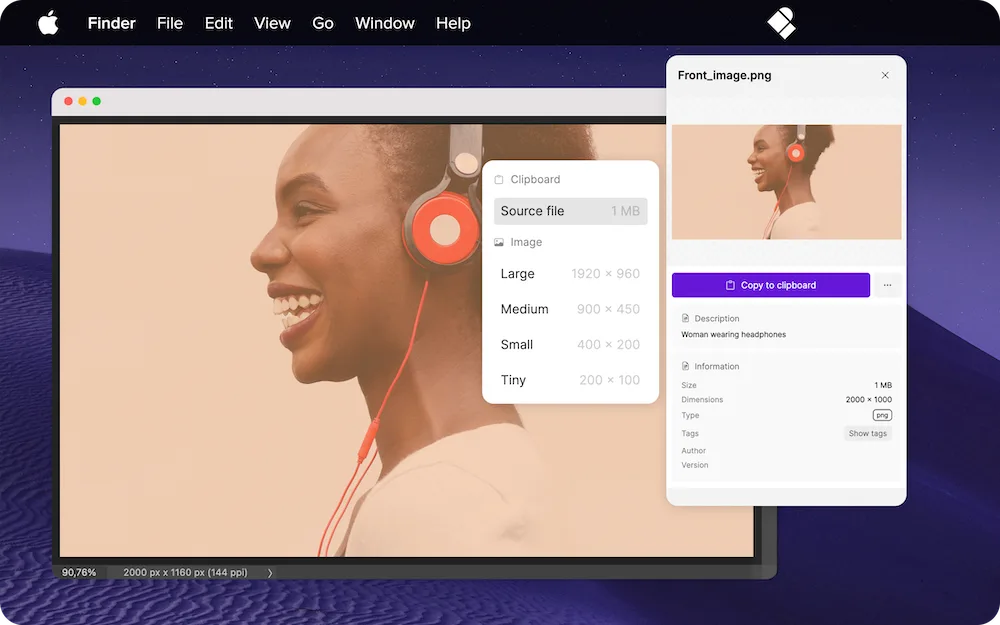
Ett bibliotek bredvid era program.
Ha företagets material nära till hands.
Sök och bläddra i biblioteket som teamet underhåller. Pickit är ett separat fönster för Windows och macOS, så att samma material finns nära till hands när ni växlar mellan program.
Dra bilden till ditt arbete.
Dra och släpp eller kopiera och klistra in när filtypen och målprogrammet stöder det. Prova de filformat och program som teamet använder när ni utvärderar skrivbordsappen.



Svar på vanliga frågor.
Är det ett inbyggt tillägg för Adobe eller Canva?
Skrivbordsappen är ett separat Pickit-fönster. Den används bredvid andra program. Hur en fil placeras beror på programmet och filtypen.
Behåller en placerad bild en koppling till Pickit?
Arbetsflödet överför den valda filen. En senare källändring behöver hanteras som en separat uppdatering av designen. Överföringen skapar ingen beständig länk.
Hur börjar vi med installationen?
Ladda ner Pickit för Windows eller macOS från nedladdningssidan och logga in med ett Pickit-konto som har tillgång till företagets material. Installationsguiden i hjälpcentret visar hur du kommer igång.
Prova med en uppgift från er vardag.
Ta med ett exempel. Vi visar hur skrivbordsappen kan göra ert innehåll mer lättillgängligt.